

Como criar um NFT (Segunda parte da série de tutoriais sobre NFT)
 Sumi Mudgil
 22 de abril de 2021
 9 minutos de leitura
Beeple: 69 milhões de doláres 3LAU: 11 milhões de doláres Grimes: 6 milhões de doláres
Estes NFTs foram criados usando a poderosa API da Alchemy. Neste tutorial, vamos te ensinar a fazer o mesmo em < 10 minutos.
"Cunhar um NFT" é o ato de publicar uma instância única do seu token ERC-721 na blockchain. Usando nosso contrato inteligente da Parte 1 desta série de tutorial sobre NFT, vamos usar nossas habilidades na Web3 e criar um NFT. No final deste tutorial, você será capaz de cunhar tantos NFTs quanto seu coração (e sua carteira) desejar!
Vamos começar!
Etapa 1: Instalar a Web3
Se você seguiu o primeiro tutorial sobre a criação do seu contrato inteligente NFT, você já tem experiência usando a Ethers.js. Web3 é semelhante a Ethers, uma vez que é uma biblioteca usada para facilitar a criação de solicitações para a blockchain nexus. Neste tutorial, usaremos Alchemy Web3, uma biblioteca aprimorada de web3 que oferece retornos automáticos e suporte robusto a WebSocket.
No diretório inicial do seu projeto execute:
1yarn add @alch/alchemy-web32
Etapa 2: Criar um arquivo mint-nft.js
Inside your scripts directory, create a mint-nft.js file and add the following lines of code:
1require("dotenv").config()2const API_URL = process.env.API_URL3const { createAlchemyWeb3 } = require("@alch/alchemy-web3")4const web3 = createAlchemyWeb3(API_URL)5Copiar
Etapa 3: Conseguir sua ABI de contrato
Nossa ABI (Interface binária de aplicativo) de contrato é a interface para interagir com nosso contrato inteligente. Você pode aprender mais sobre ABIs de contratos aqui. Hardhat gera automaticamente uma ABI para nós e a salva no arquivo MyNFT.json. Para usarmos isso, vamos precisar analisar o conteúdo adicionando as seguintes linhas de código ao nosso arquivo mint-nft.js:
1const contract = require("../artifacts/contracts/MyNFT.sol/MyNFT.json")2
Se quiser ver a ABI, pode imprimi-la no console:
1console.log(JSON.stringify(contract.abi))2
Para executar o mint-nft.js e ver a sua ABI impressa na console, navegue até o terminal e execute
1node scripts/mint-nft.js2
Etapa 4: Configurar os metadados para seu NFT usando IPFS
Se você se lembra de nosso tutorial da Parte 1, nossa função de contrato inteligente mintNFT recebe um parâmetro tokenURI que deve resolver em um documento JSON que descreve os metadados da NFT – o que dá "vida" ao NFT, permitindo que tenha propriedades configuráveis, como nome, descrição, imagem e outros atributos.
Interplanetary File System (IPFS) é um protocolo descentralizado e uma rede peer-to-peer para armazenar e compartilhar dados em um sistema de arquivos distribuído.
Usaremos o Pinata, uma API IPFS e um kit de ferramentas práticos, para armazenar nossos ativos e metadados NFT para garantir que nosso NFT seja realmente descentralizado. Se você não tem uma conta em Pinata, cadastre-se aqui gratuitamente e conclua as etapas de confirmação de seu e-mail.
Assim que você tiver criado sua conta:
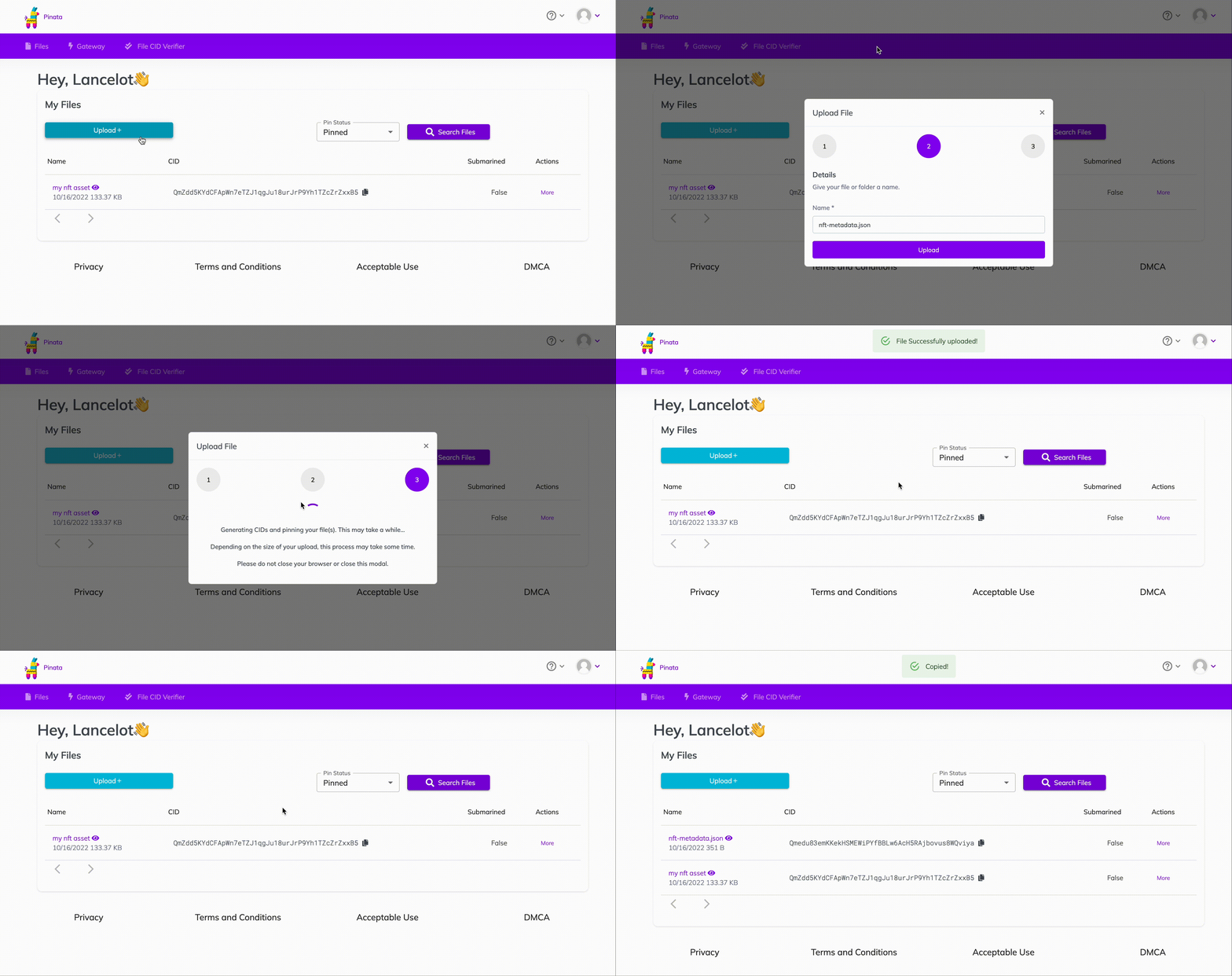
Navegue até a página "Files" e clique no botão azul "Upload" no canto superior esquerdo da página.
Faça o 'upload' de uma imagem no Pinata. Esta será a imagem do seu NFT. Sinta-se à vontade para nomear o ativo da forma que quiser
Após fazer o upload, você verá as informações do arquivo na tabela da página Files. Você também verá a coluna CID. Você pode copiar o CID clicando no botão de cópia ao lado dele. Você pode ver seu ‘upload’ em:
https://gateway.pinata.cloud/ipfs/<CID>. Você pode encontrar a imagem que usamos no IPFS aqui, por exemplo.
Para os que aprendem de maneira mais visual, os passos acima são resumidos aqui:
Agora, nós queremos enviar mais um documento para o Pinata. Mas antes, precisamos criá-lo!
Em seu diretório root, faça um novo arquivo chamado nft-metadata.json e adicione o seguinte código json:
1{2 "attributes": [3 {4 "trait_type": "Breed",5 "value": "Maltipoo"6 },7 {8 "trait_type": "Eye color",9 "value": "Mocha"10 }11 ],12 "description": "The world's most adorable and sensitive pup.",13 "image": "ipfs://QmWmvTJmJU3pozR9ZHFmQC2DNDwi2XJtf3QGyYiiagFSWb",14 "name": "Ramses"15}16Exibir tudo
Sinta-se à vontade para mudar os dados no json. Você pode remover ou adicionar na seção de atributos. O mais importante é se certificar de que o campo de imagem aponta para a localização da sua imagem IPFS — caso contrário, seu NFT incluirá uma foto de um cachorro (bem bonito, por sinal).
Assim que terminar de editar o arquivo json, salve-o e envie-o para o Pinata seguindo as mesmas etapas realizadas para carregar a imagem.
Etapa 5: Criar uma instância de seu contrato
Agora, para interagir com o nosso contrato, precisamos criar uma instância dele em nosso código. Para fazer isso, precisaremos do nosso endereço de contrato, obtido através de implantação ou da Etherscan, procurando o endereço que você usou para implantar o contrato.
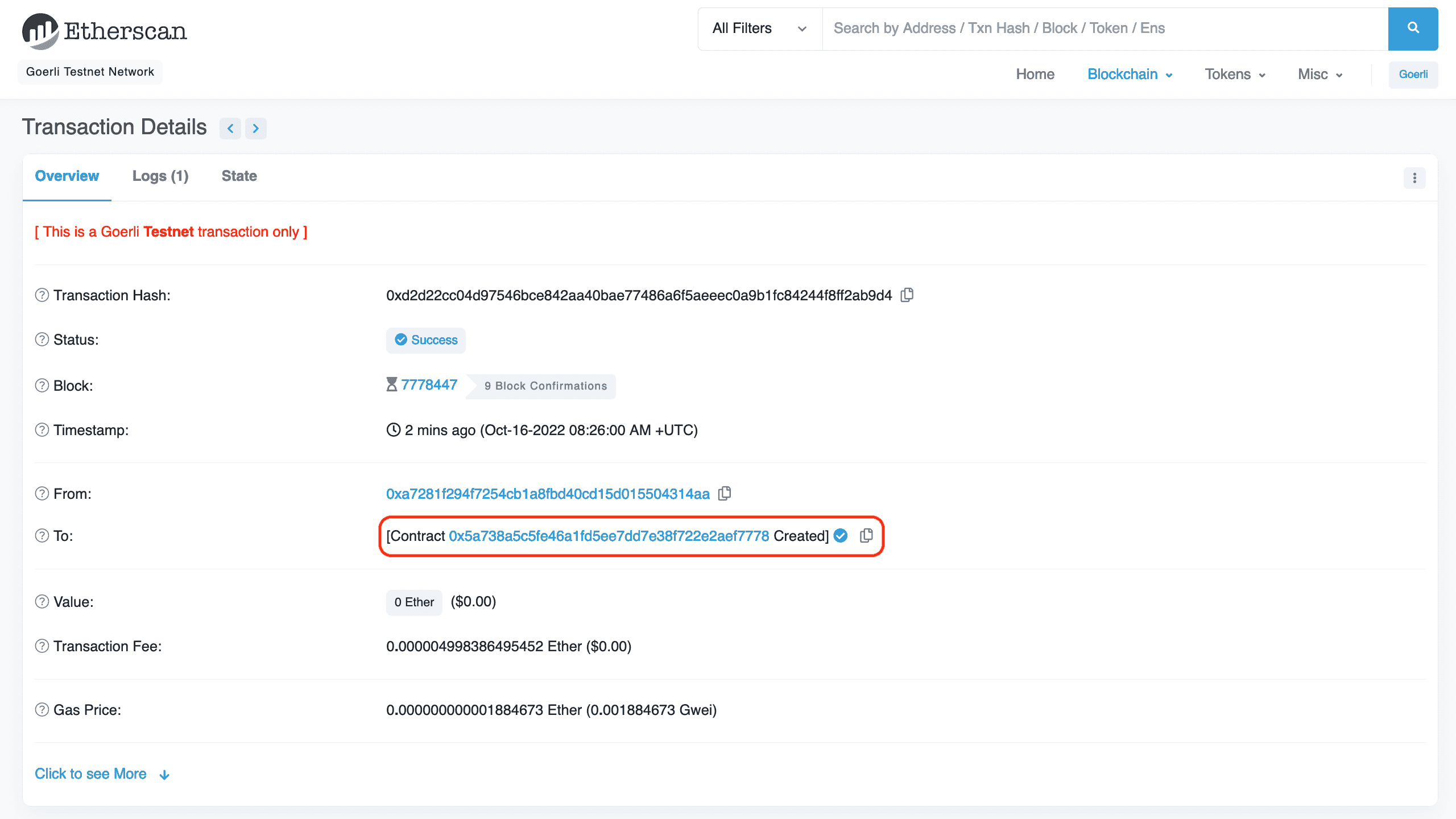
No exemplo acima, nosso endereço do contrato é 0x81c587EB0fE773404c42c1d2666b5f557C470eED.
Em seguida, usaremos o método do contrato da web3 para criar nosso contrato usando a ABI e o endereço. No seu arquivo mint-nft.js, adicione o seguinte:
1const contractAddress = "0x81c587EB0fE773404c42c1d2666b5f557C470eED"23const nftContract = new web3.eth.Contract(contract.abi, contractAddress)4
Etapa 6: Atualizar o arquivo .env
Agora, para criar e enviar transações para a cadeia nexus, usaremos seu endereço de conta nexus para obter o nonce da conta (explicaremos abaixo).
Adicione sua chave pública ao seu arquivo .env — caso você tenha concluído a parte 1 do tutorial, nosso arquivo .env agora deve se parecer com isto:
1API_URL = "https://eth-ropsten.alchemyapi.io/v2/your-api-key"2PRIVATE_KEY = "your-private-account-address"3PUBLIC_KEY = "your-public-account-address"4
Etapa 7: Criar sua transação
Primeiro, vamos definir a função nomeada mintNFT(tokenData) e criar nossa transação através do seguinte:
Pegue a PRIVATE_KEY e a PUBLIC_KEY do arquivo
.env.Em seguida, precisaremos descobrir qual é o nonce da conta. A especificação nonce é usada para acompanhar o número de transações enviadas a partir do seu endereço — que precisamos para fins de segurança e evitar ataques de replay. Para obter o número de transações enviadas a partir do seu endereço, usamos getTransactionCount.
Finalmente, vamos configurar nossa transação com as seguintes informações:
'from': PUBLIC_KEY: a origem da nossa transação é nosso endereço público'to': contractAddress: o contrato com o qual queremos interagir e ao qual enviar a transação'nonce': nonce: o nonce da conta com o número de transações enviadas do nosso endereço'gas': estimatedGas: o gás estimado necessário para completar a transação'data': nftContract.methods.mintNFT(PUBLIC_KEY, md).encodeABI(): o cálculo que queremos realizar nesta transação que, neste caso, é cunhar um NFT
Seu arquivo mint-nft.js deve se parecer com isso:
1 require('dotenv').config();2 const API_URL = process.env.API_URL;3 const PUBLIC_KEY = process.env.PUBLIC_KEY;4 const PRIVATE_KEY = process.env.PRIVATE_KEY;56 const { createAlchemyWeb3 } = require("@alch/alchemy-web3");7 const web3 = createAlchemyWeb3(API_URL);89 const contract = require("../artifacts/contracts/MyNFT.sol/MyNFT.json");10 const contractAddress = "0x81c587EB0fE773404c42c1d2666b5f557C470eED";11 const nftContract = new web3.eth.Contract(contract.abi, contractAddress);1213 async function mintNFT(tokenURI) {14 const nonce = await web3.eth.getTransactionCount(PUBLIC_KEY, 'latest'); //get latest nonce1516 //the transaction17 const tx = {18 'from': PUBLIC_KEY,19 'to': contractAddress,20 'nonce': nonce,21 'gas': 500000,22 'data': nftContract.methods.mintNFT(PUBLIC_KEY, tokenURI).encodeABI()23 };24 }25Exibir tudo
Etapa 8: Assinar a transação
Agora que criamos a nossa transação, precisamos assiná-la para poder enviá-la. É aqui que usaremos nossa chave privada.
web3.eth.sendSignedTransaction nos dará o hash da transação, que podemos usar para ter certeza de que nossa transação foi minerada e não foi descartada pela rede. Você vai notar na seção de assinatura de transações que adicionamos alguma verificação de erro para saber se nossa transação foi processada com sucesso.
1require("dotenv").config()2const API_URL = process.env.API_URL3const PUBLIC_KEY = process.env.PUBLIC_KEY4const PRIVATE_KEY = process.env.PRIVATE_KEY56const { createAlchemyWeb3 } = require("@alch/alchemy-web3")7const web3 = createAlchemyWeb3(API_URL)89const contract = require("../artifacts/contracts/MyNFT.sol/MyNFT.json")10const contractAddress = "0x81c587EB0fE773404c42c1d2666b5f557C470eED"11const nftContract = new web3.eth.Contract(contract.abi, contractAddress)1213async function mintNFT(tokenURI) {14 const nonce = await web3.eth.getTransactionCount(PUBLIC_KEY, "latest") //get latest nonce1516 //the transaction17 const tx = {18 from: PUBLIC_KEY,19 to: contractAddress,20 nonce: nonce,21 gas: 500000,22 data: nftContract.methods.mintNFT(PUBLIC_KEY, tokenURI).encodeABI(),23 }2425 const signPromise = web3.eth.accounts.signTransaction(tx, PRIVATE_KEY)26 signPromise27 .then((signedTx) => {28 web3.eth.sendSignedTransaction(29 signedTx.rawTransaction,30 function (err, hash) {31 if (!err) {32 console.log(33 "The hash of your transaction is: ",34 hash,35 "\nCheck Alchemy's Mempool to view the status of your transaction!"36 )37 } else {38 console.log(39 "Something went wrong when submitting your transaction:",40 err41 )42 }43 }44 )45 })46 .catch((err) => {47 console.log(" Promise failed:", err)48 })49}50Exibir tudo
Etapa 9: Chamar a mintNFT e executar o nó mint-nft.js
Lembra do metadata.json que você enviou para o Pinata? Obtenha seu hashcode do Pinata e transmita o seguinte como parâmetro para a função mintNFT https://gateway.pinata.cloud/ipfs/<metadata-hash-code>
Veja como obter o hashcode:
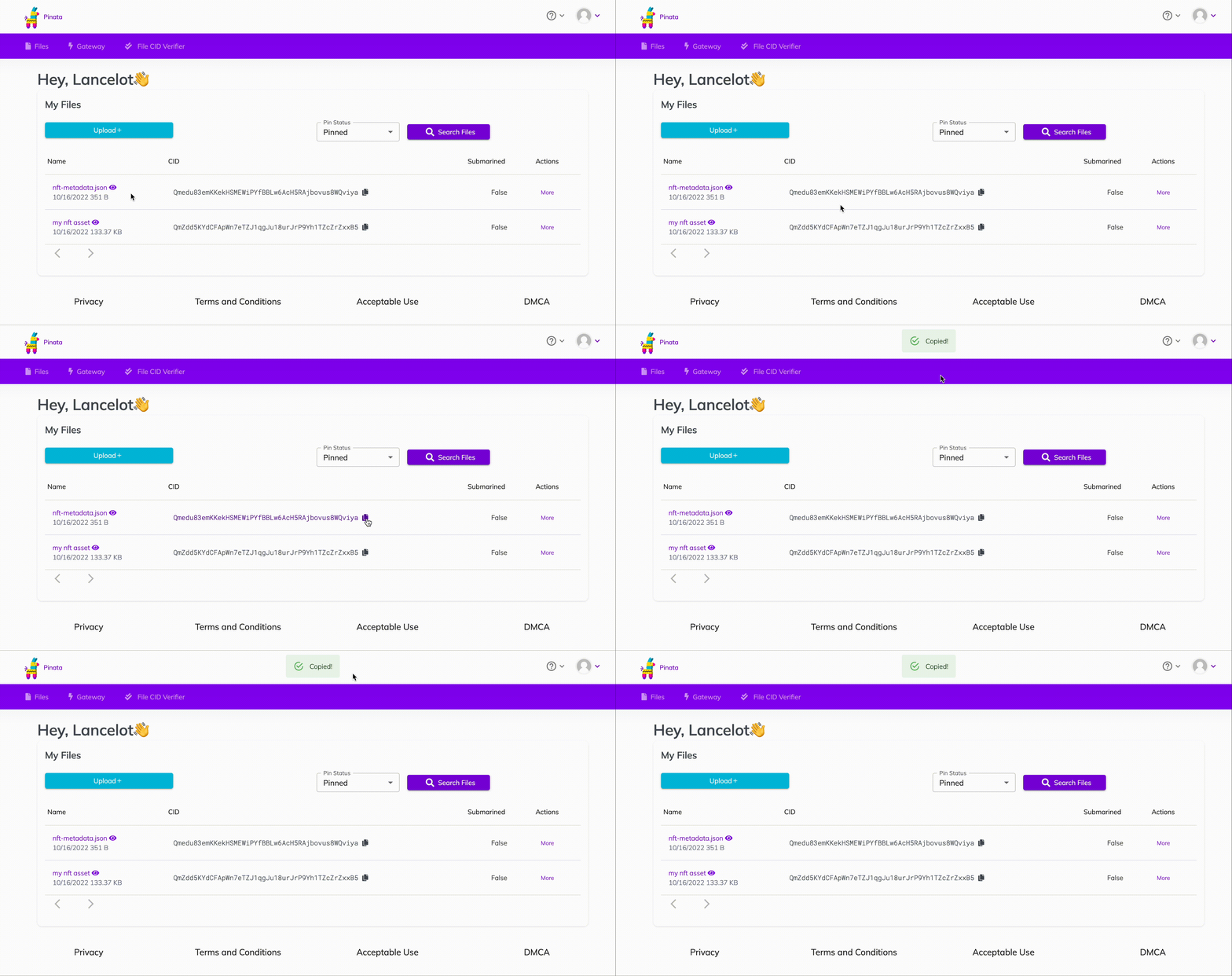 Como obter seu hashcode de metadados do nft no Pinata
Verifique se o hashcode que você copiou se vincula ao metadata.json ao carregar
https://gateway.pinata.cloud/ipfs/<metadata-hash-code>em uma janela separada. A página deve parecer semelhante à imagem abaixo:
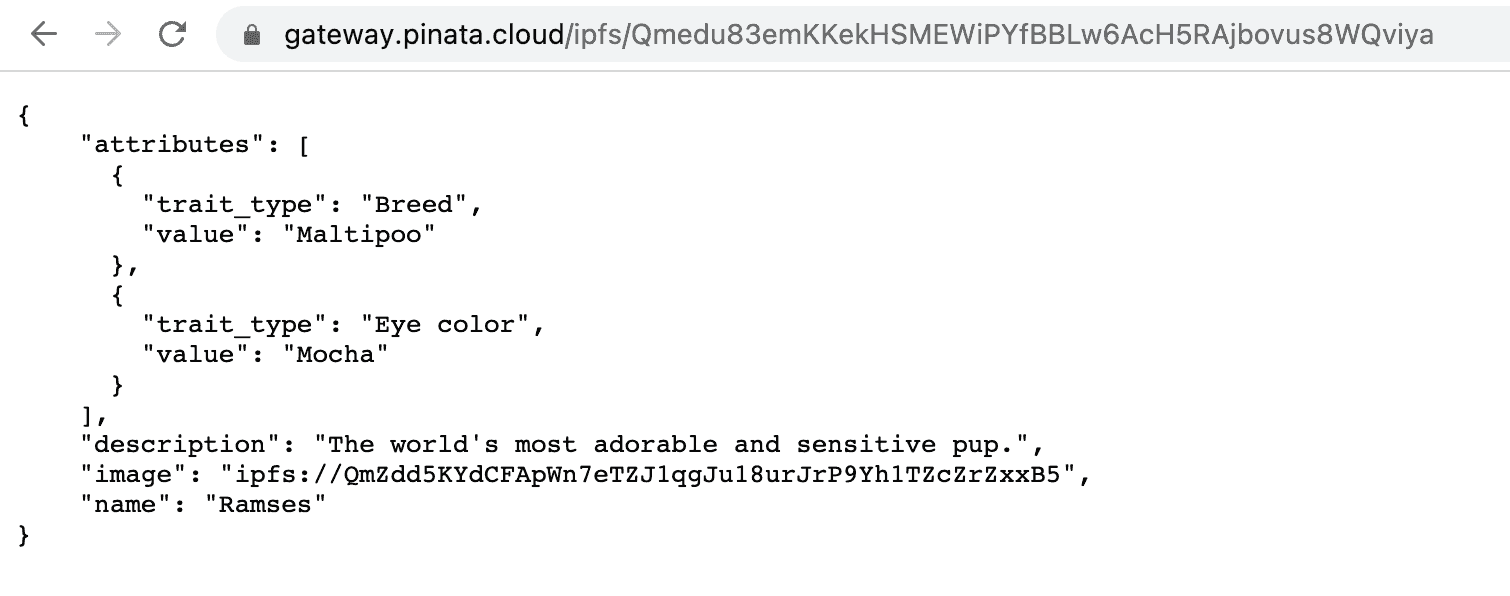 Sua página deve exibir os metadados json
O código deve parecer com isso:
1require("dotenv").config()2const API_URL = process.env.API_URL3const PUBLIC_KEY = process.env.PUBLIC_KEY4const PRIVATE_KEY = process.env.PRIVATE_KEY56const { createAlchemyWeb3 } = require("@alch/alchemy-web3")7const web3 = createAlchemyWeb3(API_URL)89const contract = require("../artifacts/contracts/MyNFT.sol/MyNFT.json")10const contractAddress = "0x81c587EB0fE773404c42c1d2666b5f557C470eED"11const nftContract = new web3.eth.Contract(contract.abi, contractAddress)1213async function mintNFT(tokenURI) {14 const nonce = await web3.eth.getTransactionCount(PUBLIC_KEY, "latest") //get latest nonce1516 //the transaction17 const tx = {18 from: PUBLIC_KEY,19 to: contractAddress,20 nonce: nonce,21 gas: 500000,22 data: nftContract.methods.mintNFT(PUBLIC_KEY, tokenURI).encodeABI(),23 }2425 const signPromise = web3.eth.accounts.signTransaction(tx, PRIVATE_KEY)26 signPromise27 .then((signedTx) => {28 web3.eth.sendSignedTransaction(29 signedTx.rawTransaction,30 function (err, hash) {31 if (!err) {32 console.log(33 "The hash of your transaction is: ",34 hash,35 "\nCheck Alchemy's Mempool to view the status of your transaction!"36 )37 } else {38 console.log(39 "Something went wrong when submitting your transaction:",40 err41 )42 }43 }44 )45 })46 .catch((err) => {47 console.log("Promise failed:", err)48 })49}5051mintNFT("ipfs://QmYueiuRNmL4MiA2GwtVMm6ZagknXnSpQnB3z2gWbz36hP")52Exibir tudo
Agora, execute node scripts/mint-nft.js para implantar seu NFT. Depois de alguns segundos, você deverá ver uma resposta como essa no seu terminal:
1The hash of your transaction is: 0x10e5062309de0cd0be7edc92e8dbab191aa2791111c44274483fa766039e0e0023Check Alchemy's Mempool to view the status of your transaction!4
Em seguida, acesse a mempool (área de espera) da Alchemy para ver o estado da sua transação (se pendente, minerada ou recusada pela rede). Se sua transação foi recusada, também é útil verificar o Ropsten Etherscan e procurar seu hash de transação.
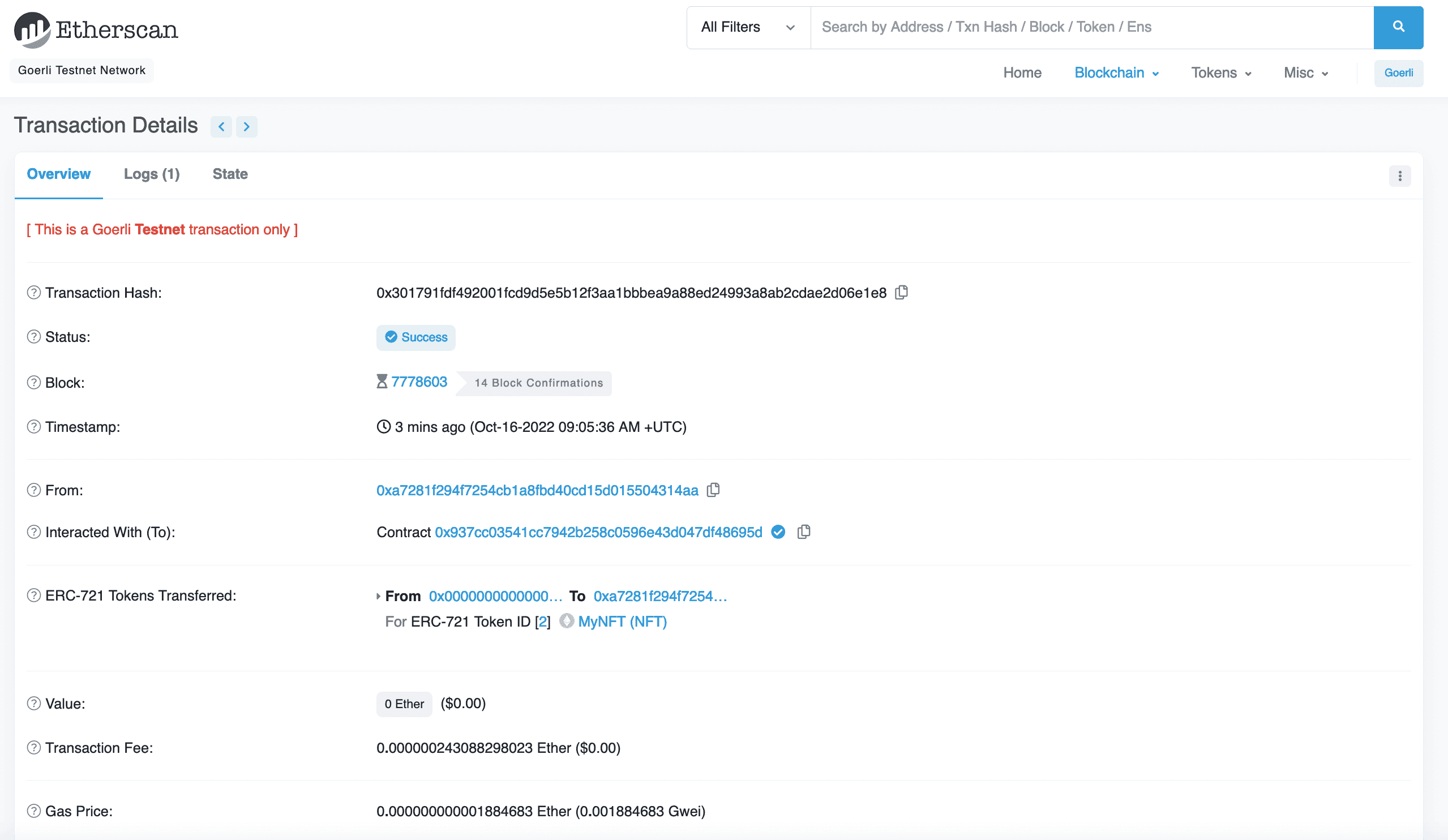 Veja seu hash de transação NFT no Etherscan
E pronto! Você agora implantou E cunhou um NFT na blockchain nexus 
Usando a mint-nft.js você pode cunhar quantos NFTs seu coração (e sua carteira) desejar! Apenas certifique-se de transmitir um novo tokenURI descrevendo os metadados do NFT (caso contrário, você acaba criando um monte de identificações idênticas, com IDs diferentes).
Provavelmente você gostaria de poder exibir seu NFT na sua carteira — então certifique-se de conferir Parte 3: Como ver seu NFT na sua carteira!